
最近在NS论坛看到有人发帖询问,如何把Wordpress渲染速度从2s优化到1s内,我第一时间想到 Openlitespeed + Sqlite 方案。一是因为 Openlitespeed 就是为 Wordpress 极限加速而生,二是在低性能 VPS 上采用 OLS + Sqlite 方案能极限节约服务器性能,并带来显著的加速体验。
宝塔面板安装 OLS 问题
但是在我回帖后,帖子楼主提到,他安装的 OLS 无法运行。我旋即用自己手头上一个阿里云 1C2G 的 VPS 进行测试,发现在宝塔应用商店安装的 OLS 果然无法运行。由于 OLS 本身安装起来比较困难,需要配置的项目繁琐,我几年前使用的方案并未成功。
以往我自行摸索的宝塔安装 OLS 方案
- 先常规 LAMP 环境安装 WordPress
- 卸载 Apache PHP 再安装 Openlitespeed
- OLS+ Mysql 登录 WordPress 后台
- WP 后台安装 Performance Lab 插件,选择将数据库更改为 Sqlite
- 卸载 Mysql
经研究一番,发现是因为宝塔面板的应用商店中,OLS 为 v1.7.17 版本。这个版本几乎与 Debian 12 在同时发布,但显然不支持 Debian 12。在网上也没能查到更多的信息,有帖子说, OLS 1.7 只能在 Debian 7/8 Ubuntu 12/14/16 等老系统安装。由于我的 VPS 后台镜像最老的也只有 Debian 11,我测试一番发现,问题依旧。
后来,宝塔论坛有人提到,宝塔面板的英文版本使用的是 OLS v1.8 版本,不过论坛中也有不少帖子提到,英文版宝塔安装 OLS 也有无法启动的问题。抱着死马当活马医的心态,我也重新将 VPS 刷回 Ubuntu 22 然后换宝塔英文版 aapanel 试了下。发现按照以往的安装逻辑来操作,毫无问题。只是部分过程稍有变化。这里我重新记录下,在 2026 年当下,如何使用宝塔英文版 aapanel 安装 openlitespeed 并搭建 Wordpress 站点。
宝塔英文版安装 OLS + Wordpress 教程
前期准备
原 Wordpress 准备
如果需要将原来的 WordPress 迁移到新机,首先备份好 WordPress 中 wp-content 目录,然后在 WordPress 后台导出所有信息备用。

VPS 配置
- 1C1G VPS一台,性能更高的话更好,预刷好 Ubuntu 22 (宝塔英文版官方唯一推荐为 Ubuntu 22.04) 。

- SSH 登录服务器后台,一键安装宝塔英文版,命令如下:
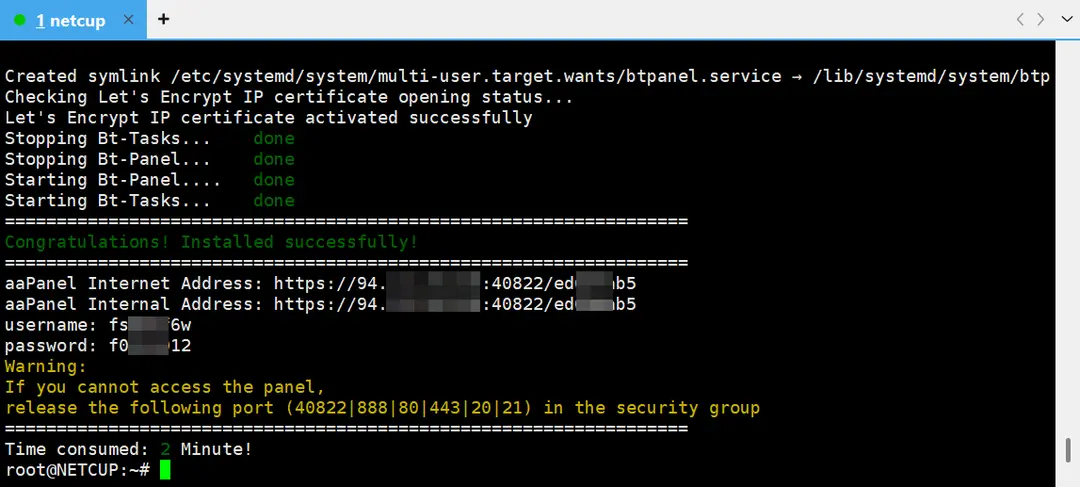
URL=https://www.aapanel.com/script/install_7.0_en.sh && if [ -f /usr/bin/curl ];then curl -ksSO "$URL" ;else wget --no-check-certificate -O install_7.0_en.sh "$URL";fi;bash install_7.0_en.sh ipssl- 安装完后,获取登陆页面及用户名、密码。常规信息修改和 SSL 访问面板等内容,这里不再赘述。
宝塔英文版面板操作
宝塔英文版在登陆时可选中文界面,或者登陆后点右上角也能切换中文显示,首次登陆后可绑定 Google 账号登录。
- 安装Web服务器环境
宝塔登陆后,会立即弹出推荐软件套件安装界面,默认选左边多Web服务器安装即可。如果直接选 OLS + Mysql + PHP 安装,有可能会出现奇奇怪怪的兼容性问题。
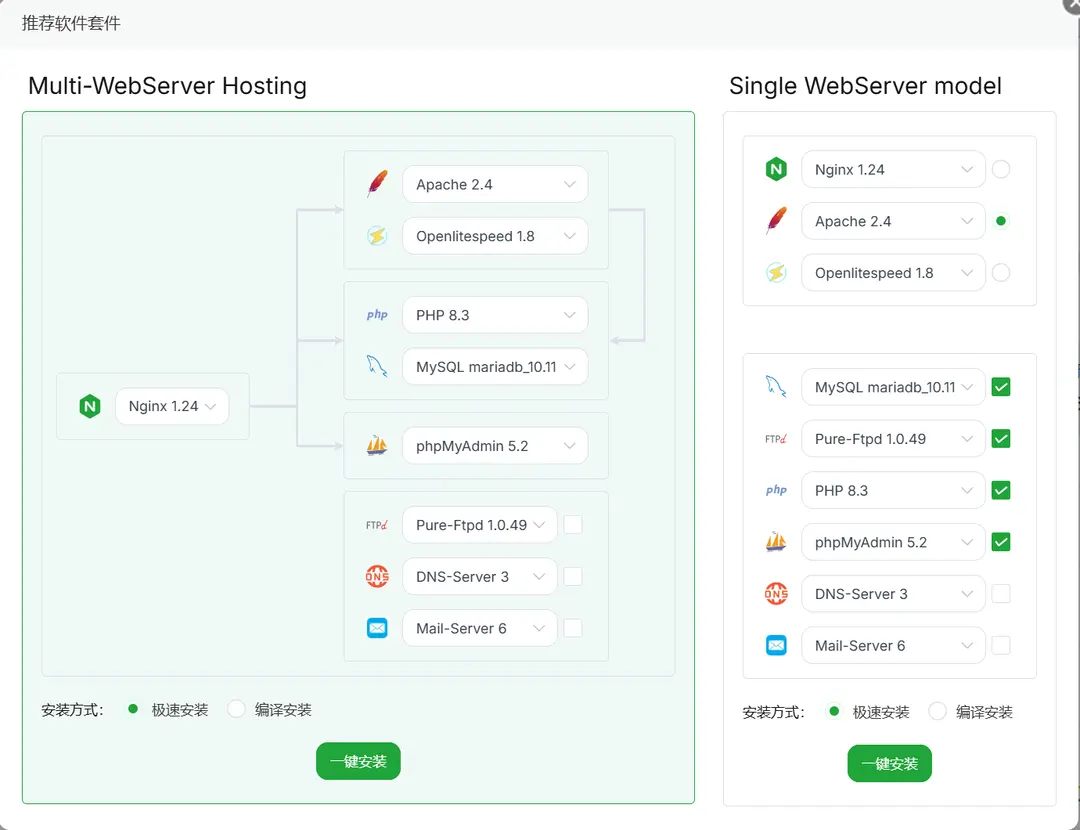
可以看到,默认会安装 Nginx 1.24 Apache 2.4 Openlitespeed 1.8.3 和 PHP 8.3。受制于 1C1G VPS 性能以及网络环境,安装过程可能需要长达几十分钟。安装后,大概占用 310MB 内存。
- 安装 WordPress
相比宝塔中文版的一键安装 WordPress,在宝塔英文版安装 WordPress 稍微有点区别,但也很简单。
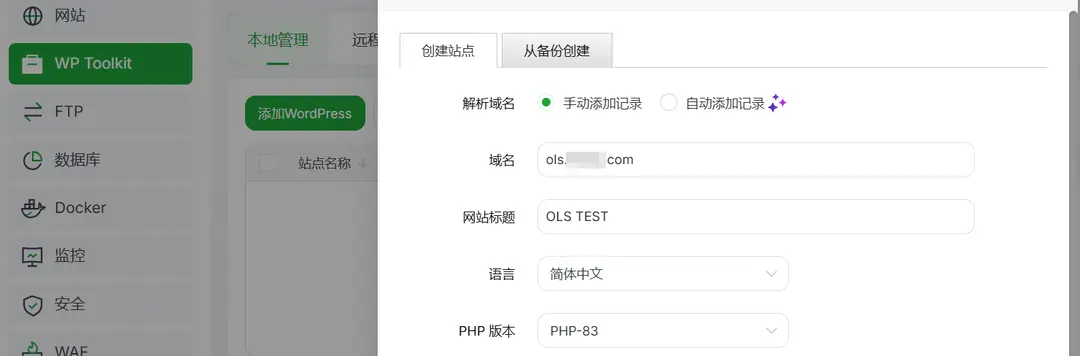
在上一步安装环境后,面板会提示绑定账号,一般可选绑定 Google 账号,然后在左侧 WP Tollkit 中添加 WordPress 网站,按照实际情况设置即可。
- 恢复原 WordPress 网站内容
安装完 WordPress 后网站即可打开了。如需恢复原网站,只需要三步:
- 将域名 A 记录指向新服务器 IP,并在宝塔面板中设置好必要的 SSL 信息(如需)。
- 在宝塔面板中“文件”管理内,将原来的 wp-content 文件夹内容进行替换
- 在新的 WordPress 站点后台,将前边备份的 xml 文件导入,换回原主题
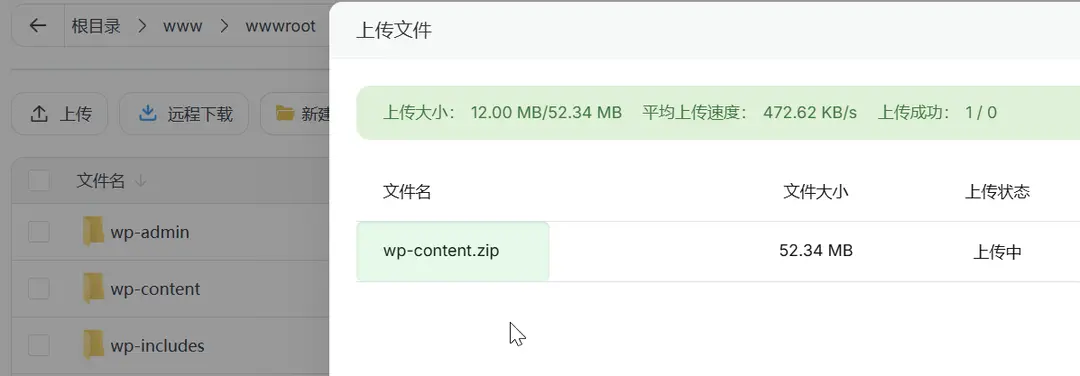
确认新网站的可访问性。一般来说,此时内存占用可能来到 450MB 以上。
- 切换 Openlitespeed 环境
在宝塔应用商店已安装软件中,设置 Nginx。关闭多 WEB 服务器托管,选择 Openlitespeed 单 WEB 服务器模式。
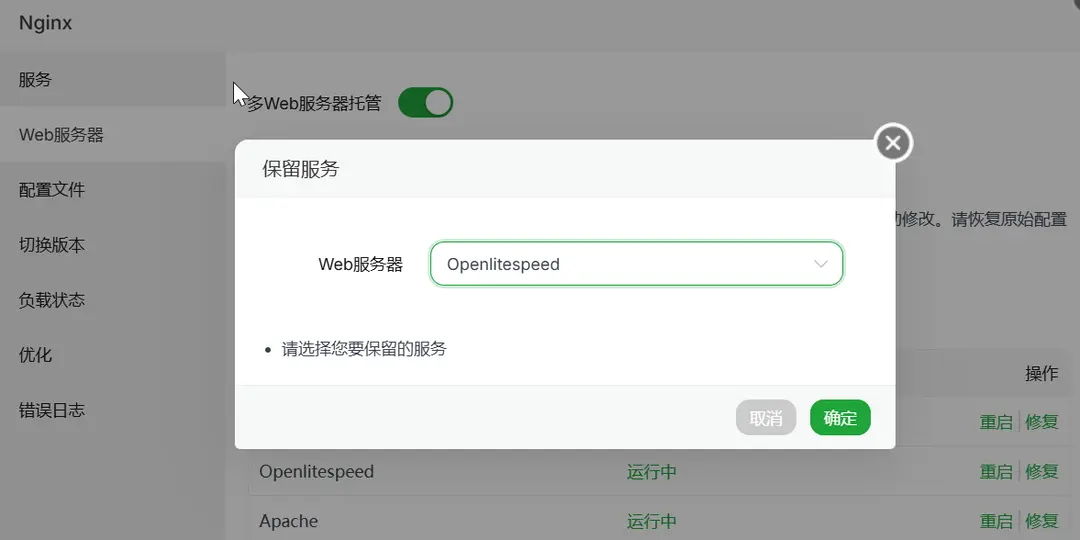
此时,WordPress 网站应该依然能够正常运行。内存可能降低 50MB 左右。
- 安装 Sqlite 插件
以前 Wordpress Sqlite 集成在性能实验室插件中,但后来变成独立插件 SQLite Database Integration。在 WordPress 后台搜索安装即可。
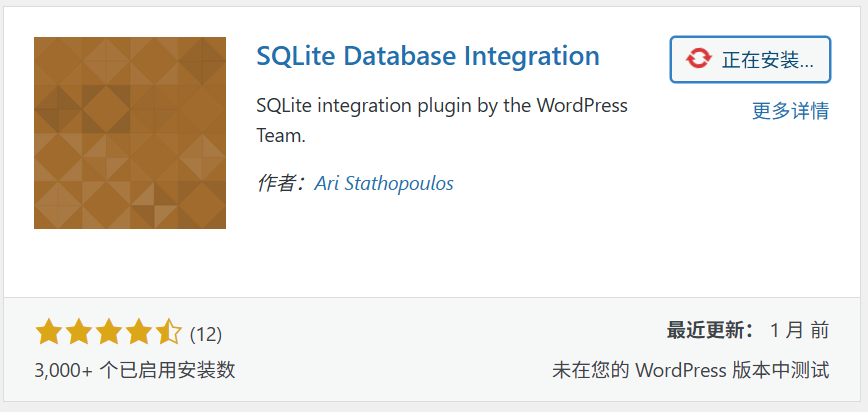
安装插件后,界面会提示立即使用 Sqlite。点击确认后,将重新进入 Wordpress 安装流程。
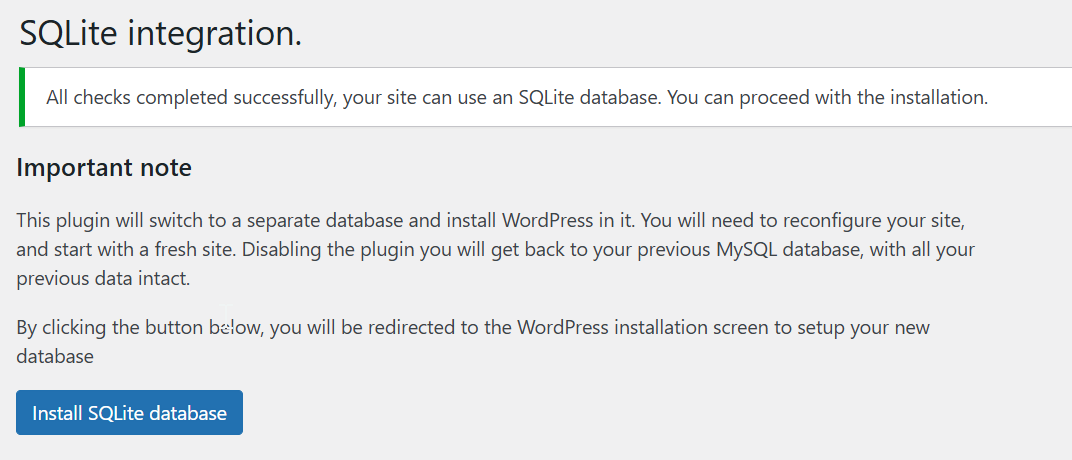
看到这里时,不用慌张,数据都没有丢失,只是需要重新再导入一遍 xml 文件。并且此时,应该能感受到,网站访问速度有了较大提升。
之所以这里多此一举的原因,主要考虑到很多人不习惯 Sqlite,如果不想用的话,把插件卸载掉,然后删除
wp-content/db.php文件,就自动切换回原来 Mysql 了。一般来说,对于低性能 VPS,Sqlite 相比 Mysql 最主要优点就是占用服务器资源少;但缺点是不如 Mysql 管理方便,备份和修改时难度稍大。
- 卸载 PHP Mysql 等无用软件
由于 Openlitespeed 内置 LSPHP,加上 Sqlite 已经取代 Mysql,因此这里可以直接将多余软件卸载,让服务器更加轻量化运行。
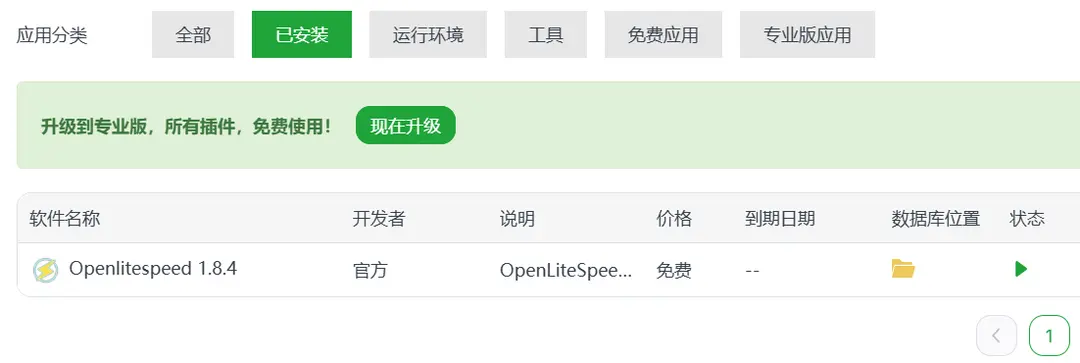
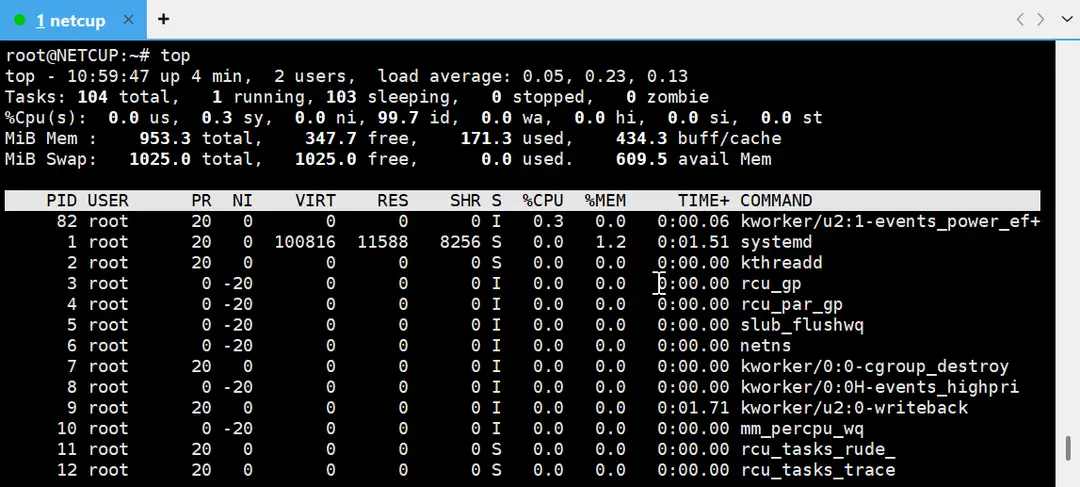
最终,在宝塔面板应用商店中,仅需保留 Openlitespeed 即可让 WordPress 正常运行。卸载后,可重启 VPS,重启后 OLS+WordPress 将自动启动,但宝塔面板服务则会默认关闭,此时内存占用大概在 170MB 左右。
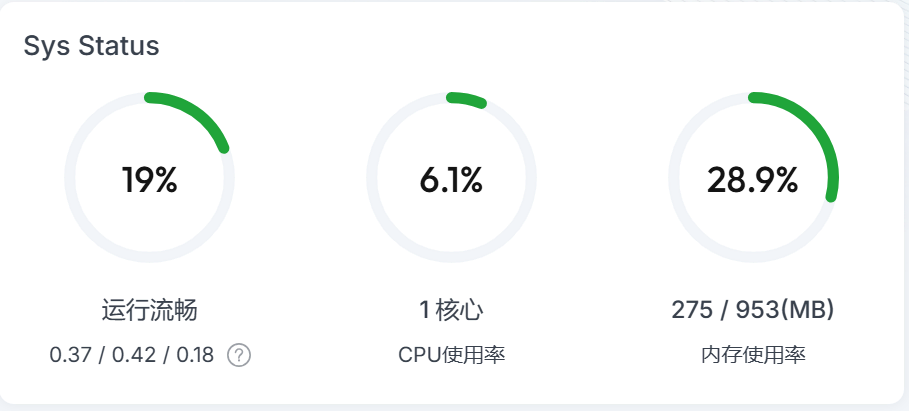
如需开启宝塔面板,只需在终端输入 bt 命令,然后选择 1 即可。宝塔面板 + OLS + WordPress 默认占用内存大概 270MB.
OLS+WordPress 优化
作为 WordPress 速度优化最佳方案, OLS 可进一步搭配 Quic 或 JetPack CDN 一并使用。一般个人用户每个月可能也用不完免费流量。主要就是两个插件,LiteSpeed Cache 以及 JetPack ,建议只开一个就行了。
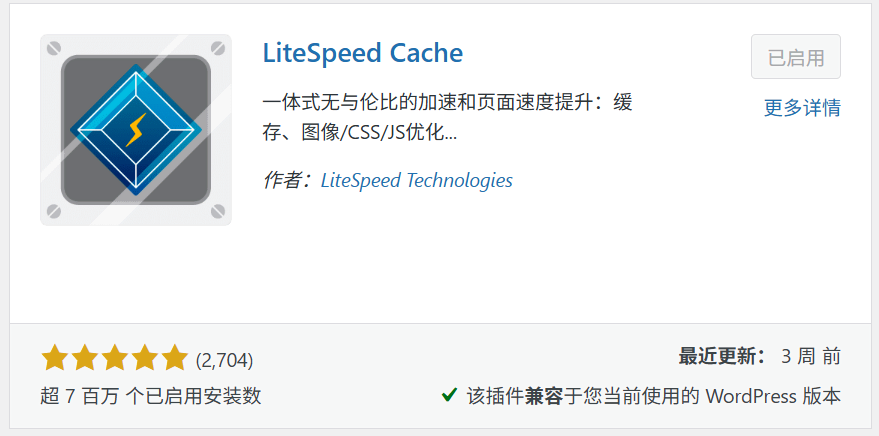
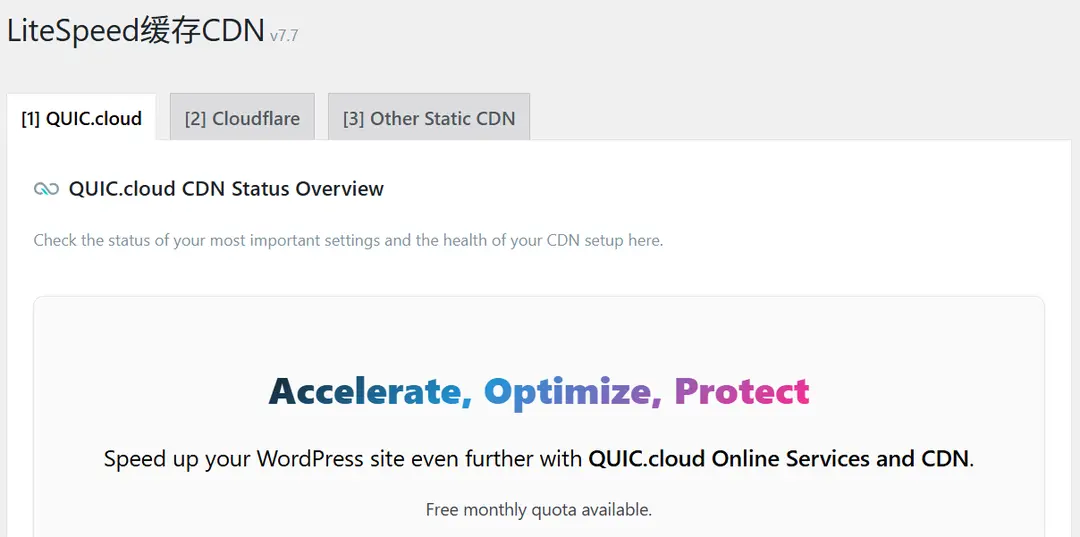
LiteSpeed Cache 插件内置Quic CDN,免费用户注册后每月有一定额度。
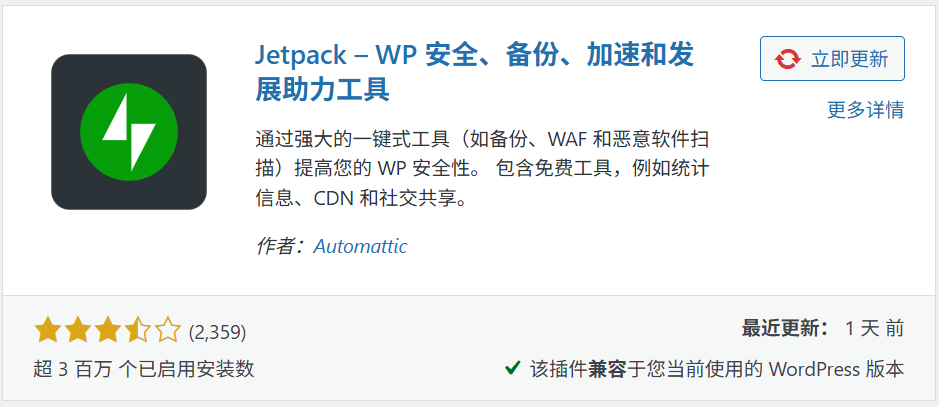
WordPress官方JetPack插件内置静态图片 CDN,可提供无限流量加速(但有时在国内无法访问)。
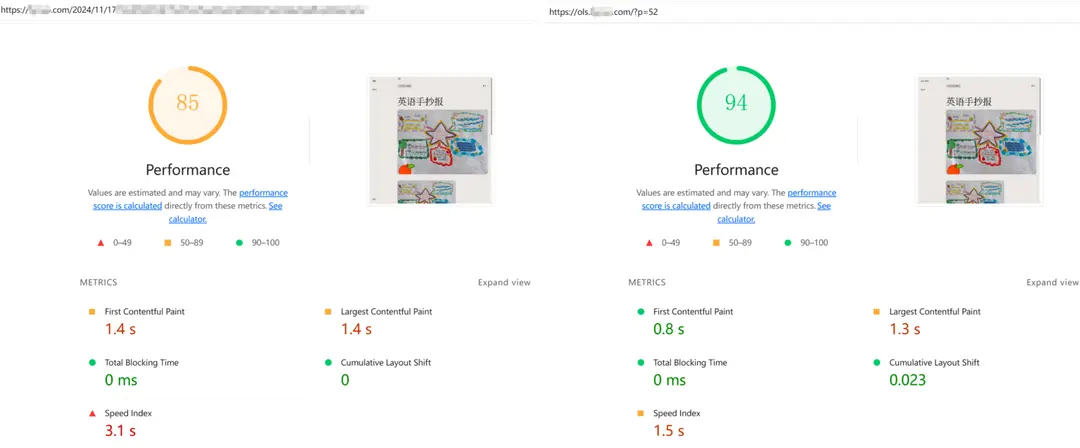
用浏览器 Lighthouse 简单测了一下相同页面测试,左侧为原网站,在 4C24G 甲骨文服务器上,Nginx + Mysql 开启 JetPack Boost 和 CDN 情况下,评分为 85 分。右侧为新网站,在 Netcup 1C1G 服务器上,Openlitespeed + Sqlite 开启 Litespeed Cache 插件(未开启CDN)情况下,评分为 94 分。